Zjistěte Kompatibilitu Znamení Zodiac
Zasekl se váš iPhone v nouzovém režimu SOS? Zde je návod, jak to vypnout
FYI
Technologie Applu nám má život usnadnit, ne ztížit! Během let, iPhone uživatelé hlásili nepřeberné množství přitěžujících problémů – a nejnovější s nimi souvisí Režim SOS . Počkej co?!
Článek pokračuje pod inzerátemNouzové nastavení je zásadní, tak proč si na něj všichni stěžují? No, v současné době to představuje problémy pro mnoho uživatelů iPhone; jejich zařízení je nyní zaseknuté v nouzovém režimu SOS. Pokud se právě snažíte problém vyřešit, nezoufejte – jsme tu, abychom vám pomohli! S tím se držte, abyste se naučili, jak vypnout SOS na iPhone.
 Zdroj: Getty Images
Zde je návod, jak vypnout SOS na iPhone.
Ačkoli nedoporučujeme vypínat nouzové SOS na vašem iPhone – pomůže vám to rychle kontaktovat tísňové služby a váš nouzový kontakt – chápeme, že tato závada může být neuvěřitelně frustrující. Proto jsme zde, abychom vám poskytli podrobné pokyny, jak tuto funkci deaktivovat.
Nejprve přejděte na domovskou obrazovku a klikněte na Nastavení. Odtud přejděte dolů, dokud neuvidíte nouzové SOS – klikněte na něj a zobrazí se různé posuvníky, kterými se můžete podívat. Ale ten, který hledáme, je nahoře: Call with Hold (nebo Call with Side Button). Klepnutím na posuvník jej vypněte a máte hotovo!
Pokud hovor s přidržením vypnete, můžete k volání stále používat nouzový SOS posuvník.
Článek pokračuje pod inzerátem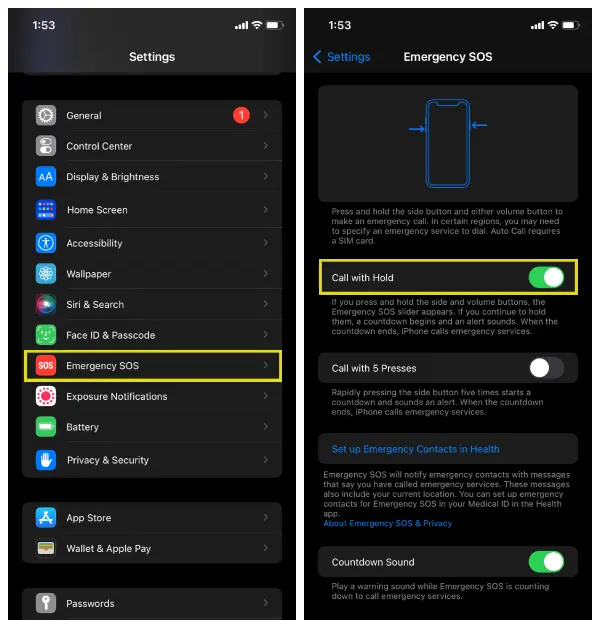 Zdroj: Distractify
Existuje další problém, se kterým se potýká mnoho uživatelů iPhone, kdy se v horní části obrazovky zobrazuje zpráva „Pouze SOS“ bez jména operátora. To obvykle znamená, že je problém s vaší mobilní sítí – v důsledku toho uživatelé iPhone nemohou volat ani přijímat textové zprávy, telefonní hovory ani používat data.
Jak to lze opravit? Existuje několik způsobů:
- Restartujte svůj iPhone
- Zkuste změnit svou polohu na místo s dobrým signálem sítě
- Vyjměte a znovu vložte fyzickou SIM kartu iPhonu
- Vypněte mobilní data a poté je znovu zapněte
- Restartujte nastavení sítě
- Aktualizujte svůj iPhone a nastavení operátora